چگونه بدون اینترنت پرینتر را نصب کنیم؟ + راهنمای گامبهگام آفلاین
تصور کنید یک پروژه فوری دارید یا میخواهید یک سند مهم را در شرکت چاپ کنید، اما ناگهان اینترنت قطع میشود یا به شبکه دسترسی ندارید. آیا در این شرایط امکان نصب و استفاده از پرینتر وجود دارد؟ پاسخ کوتاه: بله، قطعاً!
بسیاری از کاربران تصور میکنند برای راهاندازی و شناساندن چاپگر به کامپیوتر حتماً به اتصال اینترنت نیاز دارند. اما در این مقاله از پارسپرینتر، به شما آموزش میدهیم که چگونه بدون نیاز به حتی یک کیلوبایت اینترنت، پرینتر خود را به صورت کاملاً آفلاین نصب و آماده کار کنید.
روش اول: استفاده از کابل USB (سادهترین و سریعترین راه)
وقتی اینترنت قطع است، مطمئنترین پل ارتباطی بین کامپیوتر و پرینتر، کابل USB است. ویندوزهای ۱۰ و ۱۱ مجهز به یک بانک اطلاعاتی بزرگ از درایورهای پیشفرض هستند که بدون نیاز به اینترنت، بسیاری از پرینترها را شناسایی میکنند.
مراحل کار:
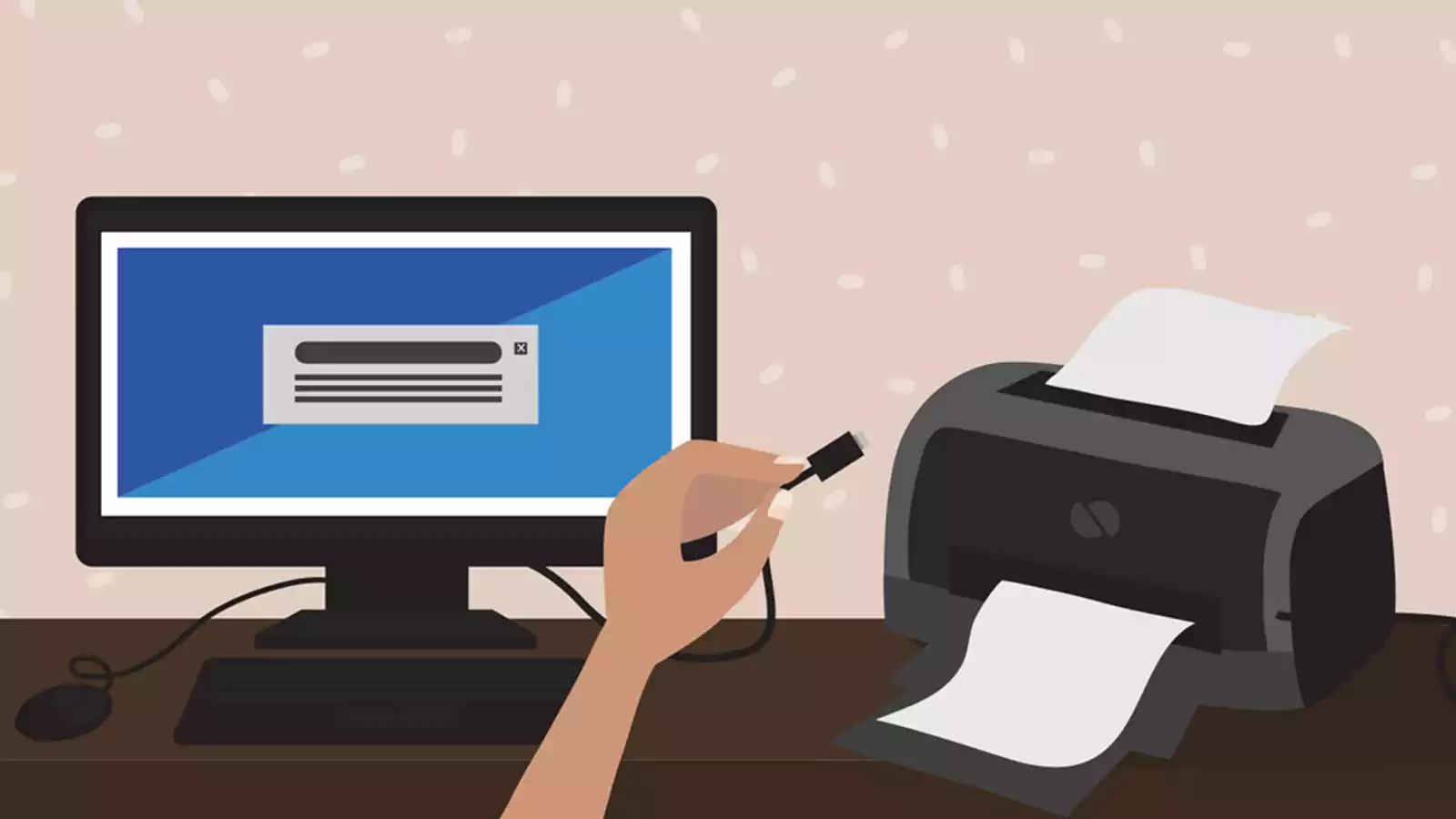
کابل USB پرینتر را به کیس یا لپتاپ متصل کنید و پرینتر را روشن نمایید.
چند لحظه منتظر بمانید؛ در گوشه پایین سمت راست دسکتاپ باید پیام Setting up a device یا شناسایی سختافزار جدید ظاهر شود.
برای چک کردن نصب، منوی استارت را باز کرده و عبارت Printers & Scanners را جستجو کنید. اگر نام پرینتر خود را در لیست دیدید، پرینتر شما آماده استفاده است!
روش دوم: نصب با استفاده از CD یا دیویدی درایور
اگر پرینتر شما قدیمیتر است یا ویندوز نتوانست آن را به صورت خودکار شناسایی کند، باید به سراغ جعبه پرینتر بروید و CD درایور آن را پیدا کنید.
مراحل کار:
دیسک درایور را داخل کامپیوتر قرار دهید.
فایل Setup.exe را اجرا کنید.
مراحل نصب را با زدن دکمه Next جلو ببرید.
در قسمتی از نصب، برنامه از شما میخواهد پرینتر را روشن و کابل را وصل کنید. با انجام این کار، درایور به صورت آفلاین از روی دیسک روی سیستم شما بارگذاری میشود.
💡 نکته هوشمندانه پارسپرینتر: اگر لپتاپ شما درایو نوری (CD-Rom) ندارد، میتوانید یک بار که به اینترنت دسترسی دارید، فایل درایور پرینتر خود را دانلود کرده و همیشه روی یک فلش مموری نگه دارید تا در روزهای قطعی اینترنت غافلگیر نشوید.
روش سوم: نصب دستی از طریق منوی Windows (مخصوص مواقع خاص)
اگر کابل را وصل کردید اما اتفاقی نیفتاد و دیسک هم نداشتید، میتوانید ویندوز را مجبور کنید تا پرینتر را به صورت دستی و آفلاین پیدا کند.
شماره گام
اقداماتی که باید انجام دهید
۱
وارد Control Panel شوید و روی گزینه Devices and Printers کلیک کنید.
۲
از منوی بالا، گزینه Add a printer را انتخاب کنید.
۳
از آنجا که اینترنت قطع است و جستجو طولانی میشود، روی گزینه The printer that I want wasn’t listed کلیک کنید.
۴
گزینه آخر یعنی Add a local printer or network printer with manual settings را انتخاب کرده و Next را بزنید.
۵
پورت را روی همان حالت پیشفرض (توصیه شده: USB001) بگذارید.
۶
در صفحه باز شده، برند پرینتر (مثل HP یا Canon) و مدل آن را از لیست پیشفرض ویندوز انتخاب کنید و تمام!
۳ نکته طلایی برای پرینت گرفتن در زمان قطعی اینترنت
پرینترهای وایفای (Wi-Fi) بدون اینترنت هم کار میکنند: خیلی از کاربران فکر میکنند برای استفاده از پرینتر وایرلس حتماً باید مودم به اینترنت وصل باشد! خیر، اگر مودم روشن باشد (حتی بدون اینترنت)، کامپیوتر و پرینتر میتوانند از طریق شبکه محلی (LAN) با هم ارتباط برقرار کنند.
استفاده از قابلیت Wi-Fi Direct: اگر اصلاً مودم ندارید، برخی پرینترهای جدید قابلیتی به نام Wi-Fi Direct دارند که یک شبکه بیسیم مستقیم بین گوشی یا لپتاپ شما و پرینتر (بدون نیاز به مودم و اینترنت) ایجاد میکند.
کابل را مستقیماً وصل کنید: در زمان قطعی شبکه، از هابهای USB غیر استاندارد استفاده نکنید و کابل پرینتر را مستقیماً به پورتهای پشت کیس (پورتهای اصلی مادربرد) متصل کنید.








 خانه
خانه  فروشگاه
  سبد خرید
  وبلاگ
وبلاگ  حساب کاربری